O que é um Tooltip no Power BI?
O tooltip no Power BI é uma dica de ferramenta exibida quando o usuário passa o mouse sobre um ponto de dados em um visual. Por padrão, o Power BI já mostra algumas informações básicas, como o nome da categoria, o valor da medida e outros campos usados no gráfico.
Porém, quando você usa uma página de relatório como tooltip, o recurso se torna muito mais avançado. Você pode criar uma página específica, formatá-la como tooltip e vincular essa página a um gráfico principal. Assim, ao passar o mouse sobre uma barra ou ponto do gráfico, o Power BI exibe uma mini página personalizada com informações filtradas automaticamente.
Esse recurso é excelente para relatórios executivos, dashboards comerciais, análises financeiras, relatórios de vendas, painéis de RH, indicadores operacionais e qualquer cenário em que você queira entregar mais contexto sem poluir a tela principal.
Quando usar Tooltip no Power BI?
Você deve usar tooltip no Power BI quando precisa mostrar detalhes complementares sem criar novas páginas ou sobrecarregar o relatório principal. Alguns bons exemplos de uso são:
- Mostrar detalhes de vendas ao passar o mouse sobre uma categoria.
- Exibir margem, ticket médio e quantidade de pedidos dentro de um gráfico de faturamento.
- Mostrar evolução mensal de um produto ao passar o mouse sobre ele.
- Explicar o significado de um indicador sem ocupar espaço fixo na tela.
- Criar uma experiência mais profissional e interativa para o usuário final.
O principal benefício é a organização visual. O relatório fica mais limpo, mas continua oferecendo profundidade analítica para quem deseja investigar melhor os números.
Passo 1: Crie o visual que vai receber o tooltip no Power BI
Antes de criar o tooltip, você precisa ter um visual principal no relatório. Esse visual será o elemento onde o usuário passará o mouse para visualizar as informações adicionais.
Neste exemplo, vamos usar um gráfico de colunas chamado Vendas por Categoria. Ele mostra as vendas das categorias Tecnologia, Móveis e Escritório. A ideia é que, ao passar o mouse sobre uma categoria, o Power BI exiba um tooltip personalizado com vendas, margem e evolução mensal.
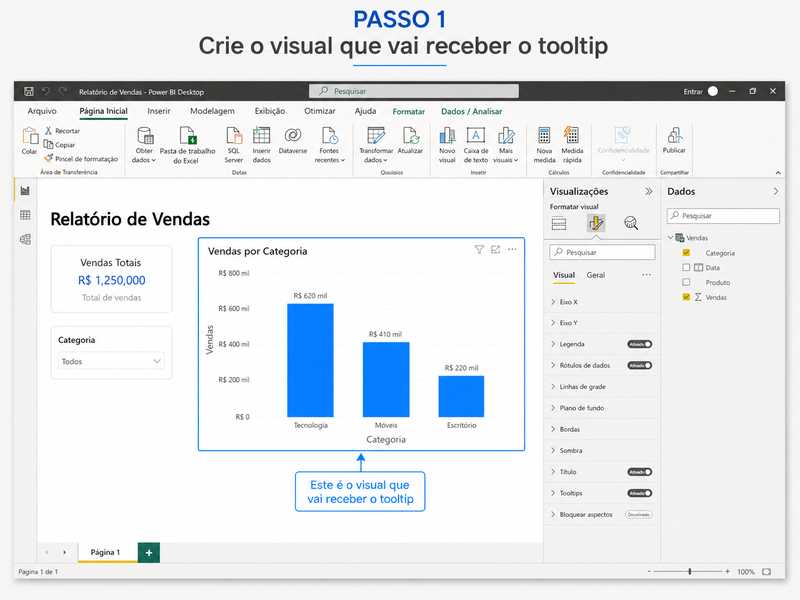
Esse gráfico principal precisa conter algum campo em comum com o tooltip no Power BI. No nosso caso, o campo principal será Categoria. Isso é importante porque o Power BI usa esse contexto para filtrar automaticamente as informações exibidas no tooltip.
Passo 2: Crie uma nova página para o tooltip
Agora você precisa criar uma nova página no relatório. Essa página será usada exclusivamente como tooltip.
Para fazer isso, vá até a parte inferior do Power BI Desktop e clique no botão de adicionar nova página. Depois, renomeie essa página com um nome fácil de identificar, como Tooltip Vendas.
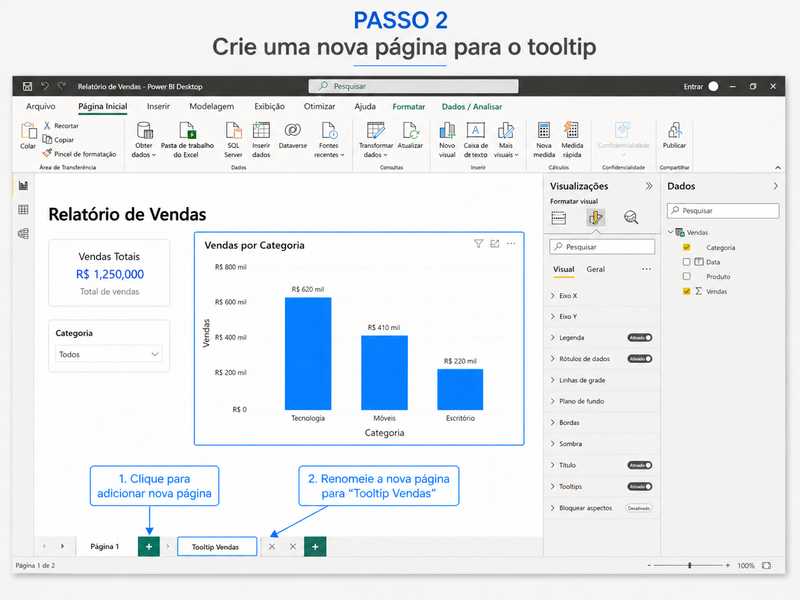
Uma boa prática é sempre usar nomes claros para páginas de tooltip. Isso facilita a manutenção do relatório, principalmente quando o arquivo possui muitas páginas, muitos visuais e diferentes tipos de tooltip.
Passo 3: Configure a página como Tooltip
Depois de criar a página, você precisa informar ao Power BI que ela será usada como tooltip. Para isso, clique em uma área vazia da página, sem selecionar nenhum visual. Em seguida, abra o painel de formatação da página.
Na seção de informações da página, ative a opção Tooltip. Depois, na configuração de tamanho da página, selecione o tipo Tooltip. Com isso, o Power BI ajusta a página para um formato menor, ideal para ser exibido como uma janela flutuante.
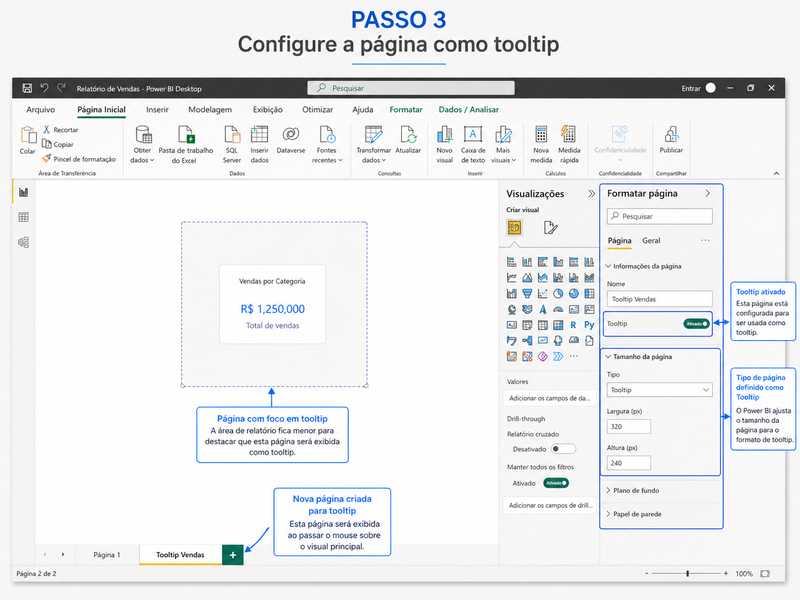
Essa configuração é fundamental. Se a página não estiver marcada como tooltip, ela não aparecerá corretamente como dica de ferramenta no visual principal. Saiba mais sobre o Power BI aqui
Passo 4: Monte o conteúdo do tooltip no Power BI
Agora vem a parte mais importante: montar o conteúdo que será exibido quando o usuário passar o mouse sobre o gráfico.
Dentro da página de tooltip, você pode inserir praticamente os mesmos elementos que usaria em uma página normal do Power BI, como cartões, gráficos, tabelas, textos, imagens e formas. A diferença é que tudo precisa ser mais compacto, pois o tooltip no Power BI aparece em uma área menor.
Para este exemplo, podemos montar um tooltip com:
- Categoria selecionada.
- Valor de vendas da categoria.
- Margem percentual.
- Mini gráfico de evolução mensal.
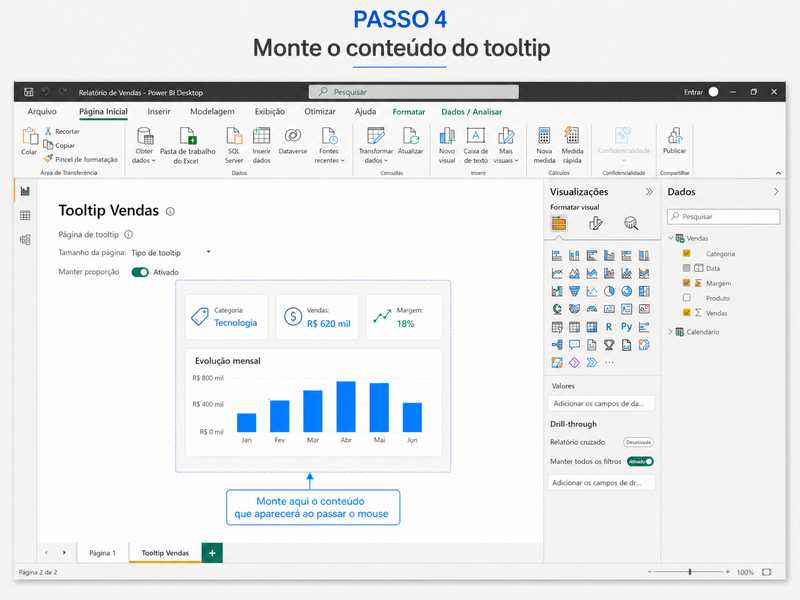
O segredo é pensar no tooltip como uma mini análise. Ele não deve repetir exatamente o que já está no gráfico principal. Ele deve complementar a informação. Se o gráfico principal mostra vendas por categoria, o tooltip pode mostrar margem, variação mensal, quantidade de pedidos e ticket médio.
Passo 5: Defina os campos que ativam o tooltip
Em uma página de tooltip, você pode definir quais campos serão usados para ativar essa página. Para isso, localize a seção de campos de tooltip e arraste o campo desejado para essa área.
Neste exemplo, vamos usar o campo Categoria. Isso significa que a página de tooltip será exibida em visuais que contenham esse campo ou estejam relacionados a ele.
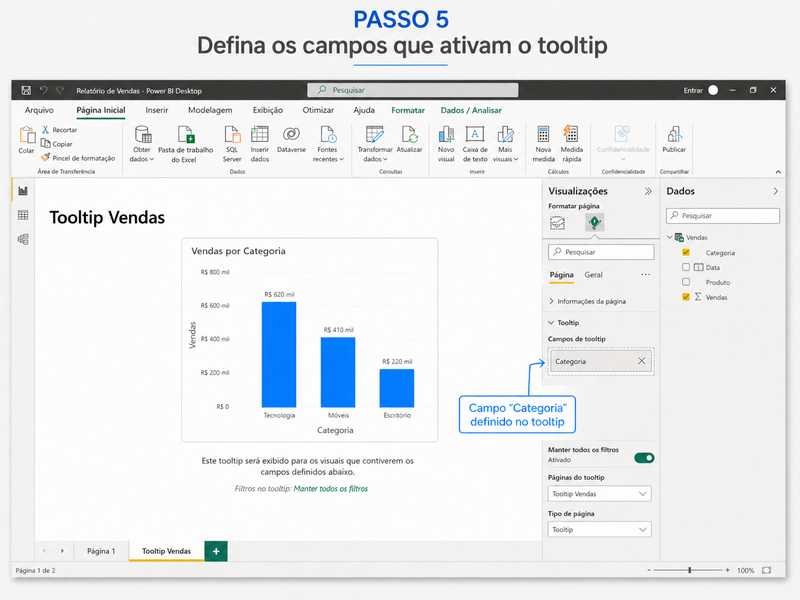
Também é recomendável manter a opção Manter todos os filtros ativada. Assim, o tooltip respeita o contexto do relatório, incluindo filtros, segmentações e seleções aplicadas pelo usuário.
Passo 6: Vincule o tooltip ao visual principal
Depois de configurar a página de tooltip, volte para a página principal do relatório e selecione o gráfico que receberá o tooltip.
Com o gráfico selecionado, abra o painel de formatação do visual. Em seguida, vá até a seção Tooltips. No tipo de tooltip, escolha Página do relatório. Depois, selecione a página que você criou, neste caso, Tooltip Vendas.
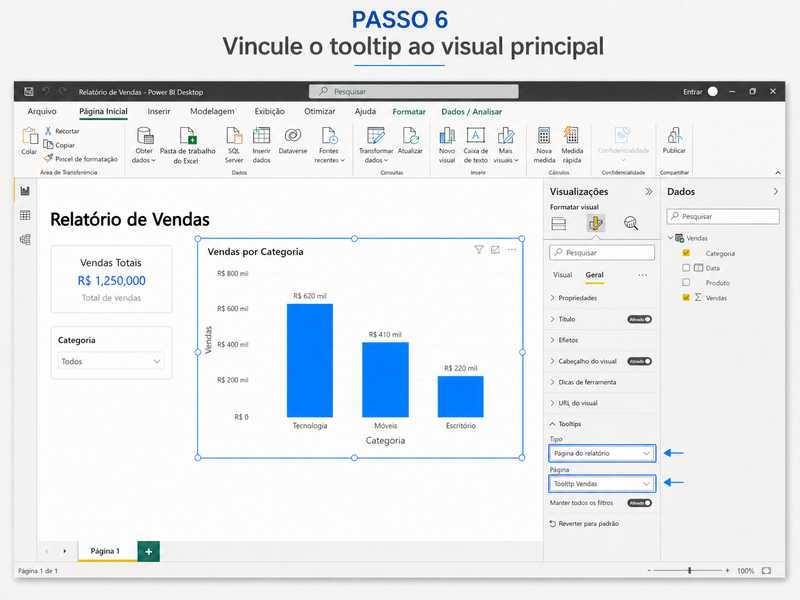
Esse é o momento em que você conecta a página personalizada ao gráfico principal. A partir daqui, o Power BI passa a usar a página criada como tooltip daquele visual.
Passo 7: Teste o tooltip no relatório
Agora é hora de testar. Passe o mouse sobre uma barra do gráfico principal. Se tudo estiver configurado corretamente, o Power BI exibirá a página de tooltip como uma janela flutuante.
Ao passar o mouse sobre a categoria Tecnologia, por exemplo, o tooltip no Power BI pode exibir o nome da categoria, o valor de vendas, a margem e a evolução mensal. O mais interessante é que esses dados são filtrados automaticamente com base no ponto do gráfico em que o usuário posicionou o cursor.
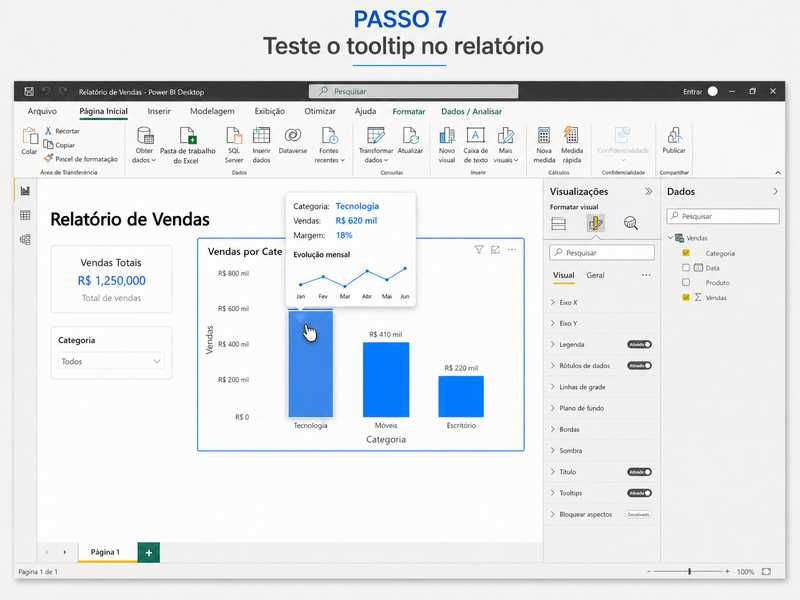
Se o tooltip aparecer em branco, verifique três pontos: se a página está configurada como tooltip, se o visual principal está vinculado à página correta e se há campos em comum entre o visual principal e a página de tooltip.
Passo 8: Oculte a página do tooltip
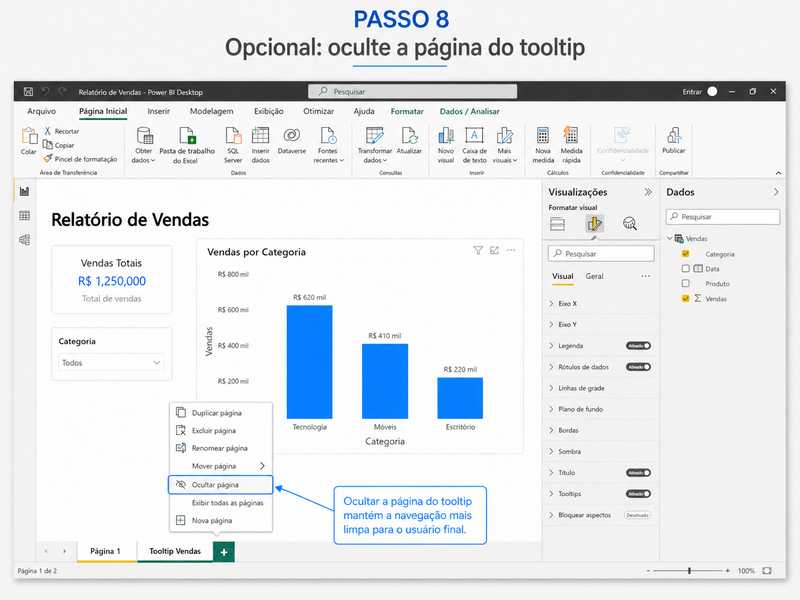
Depois que o tooltip estiver funcionando, uma boa prática é ocultar a página usada como tooltip. Isso evita que o usuário final veja essa página como se fosse uma página normal do relatório.
Para ocultar, clique com o botão direito na aba da página Tooltip Vendas e escolha a opção Ocultar página. A página continuará funcionando como tooltip, mas não ficará visível na navegação comum do relatório.
Boas práticas para criar Tooltip no Power BI
Para criar um tooltip realmente profissional, siga algumas boas práticas. Primeiro, mantenha o layout compacto. O tooltip deve ser objetivo e rápido de interpretar. Segundo, use informações complementares, não apenas repita os mesmos dados do gráfico principal.
Terceiro, cuide do design visual. Use poucas cores, bom contraste, títulos curtos e indicadores bem organizados. Quarto, teste o comportamento em diferentes categorias, filtros e segmentações. Um tooltip pode funcionar bem em uma categoria, mas ficar confuso em outra se os dados forem muito diferentes.
Quinta prática: evite excesso de elementos. Um tooltip com muitos gráficos pode ficar pesado e atrapalhar a experiência do usuário. Pense nele como uma explicação rápida, não como uma página completa de análise.
Erros comuns ao criar Tooltip no Power BI
Um erro comum é criar a página, mas esquecer de ativar a opção Tooltip nas informações da página. Outro erro é não vincular o tooltip ao visual principal. Também é comum usar campos que não têm relação com o gráfico principal, o que faz o tooltip não filtrar corretamente.
Outro problema frequente é montar um tooltip grande demais. Lembre-se de que o tooltip aparece como uma janela temporária. Se ele tiver muitos elementos, o usuário terá dificuldade para ler e interpretar.
Vídeoaula sobre Tooltip no Power BI
Veja uma aula feita especialmente sobre esse tema. Aproveite para clicar aqui e se inscrever no nosso canal no Youtube
Conclusão
Criar um tooltip no Power BI é uma técnica simples, mas extremamente poderosa para melhorar seus relatórios. Com ele, você consegue entregar mais contexto, enriquecer a análise e manter a página principal limpa e organizada.
O processo consiste em criar uma nova página, configurá-la como tooltip, montar os visuais internos, definir os campos de ativação e vincular essa página ao visual principal. Depois disso, basta testar e, se necessário, ocultar a página para melhorar a navegação do usuário final.
Quando bem aplicado, o tooltip transforma um relatório comum em uma experiência mais interativa, analítica e profissional. Para dashboards executivos e relatórios corporativos, esse recurso é praticamente indispensável.
Veja também: Como Criar um Dashboard Simples no Power BI

![Importar Planilhas Google para o Power BI [Macete Sensacional]](https://ninjadoexcel.com.br/wp-content/uploads/2023/11/IMPORTAR-PLANILHAS-GOOGLE-PARA-O-POWER-BI-MACETE-SENSACIONAL-304x170.jpg "IMPORTAR-PLANILHAS-GOOGLE-PARA-O-POWER-BI-[MACETE-SENSACIONAL]")