
Ao criar tabelas dinâmicas, é comum que algumas células fiquem em branco, especialmente quando determinado produto, cliente ou transportadora não possui valores associados em certos períodos.
Esses espaços vazios podem atrapalhar a análise dos dados e até comprometer gráficos.
Por isso, substituir células em branco por zero (0) é uma boa prática para manter as informações completas e facilitar comparações.
Vamos entender na prática!
Criando Tabela Dinâmica no Excel
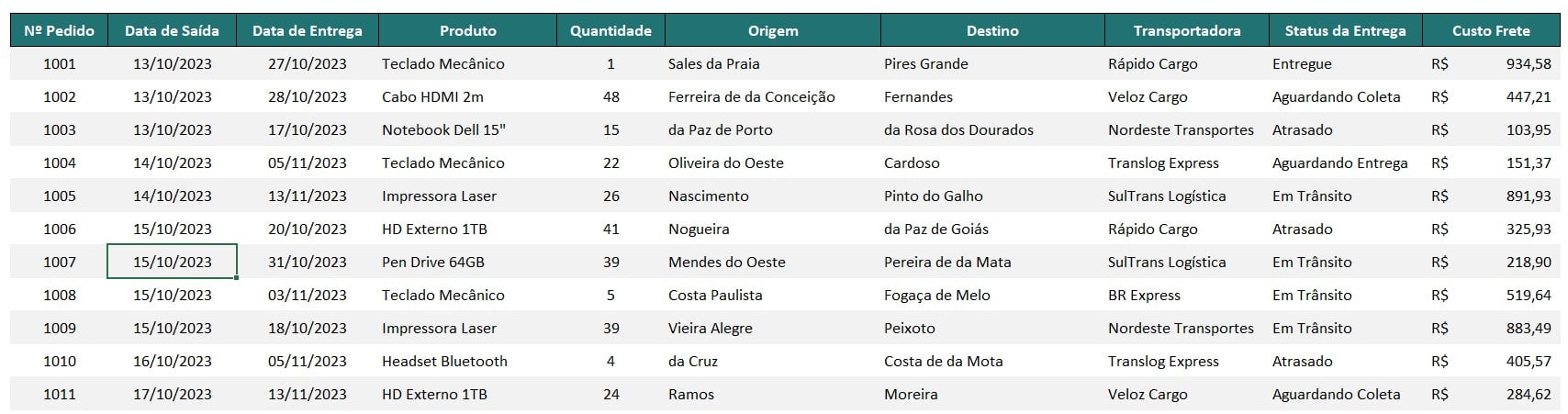
Observe que, temos uma tabela no Excel contendo o registro de entregas de uma determinada empresa:
Como primeiro passo, precisamos criar uma tabela dinâmica.
No entanto, como nossa base de dados já está formatada como tabela e devidamente nomeada, vá em Desing da Tabela e clique na opção de Resumir com Tabela Dinâmica:

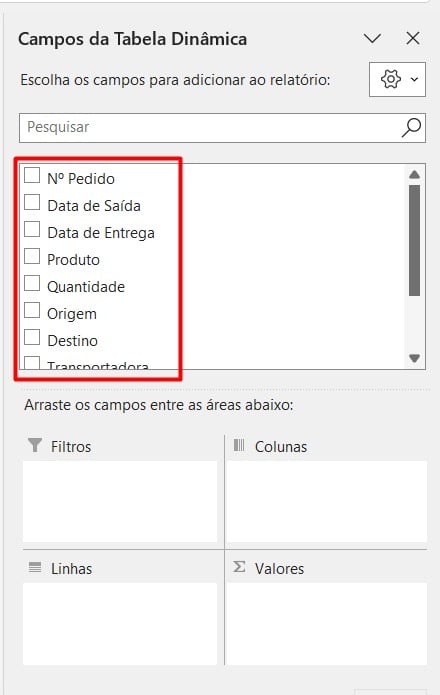
Assim, teremos disponíveis os campos da tabela dinâmica:
Substituindo Células Vazias por Zero
Contudo, precisamos saber o custo total de frete por transportadora, de acordo com o status de entrega.
Então, arraste o campo Transportadora para Linhas, Status de Entrega em Colunas e Custo Frete em Valores:
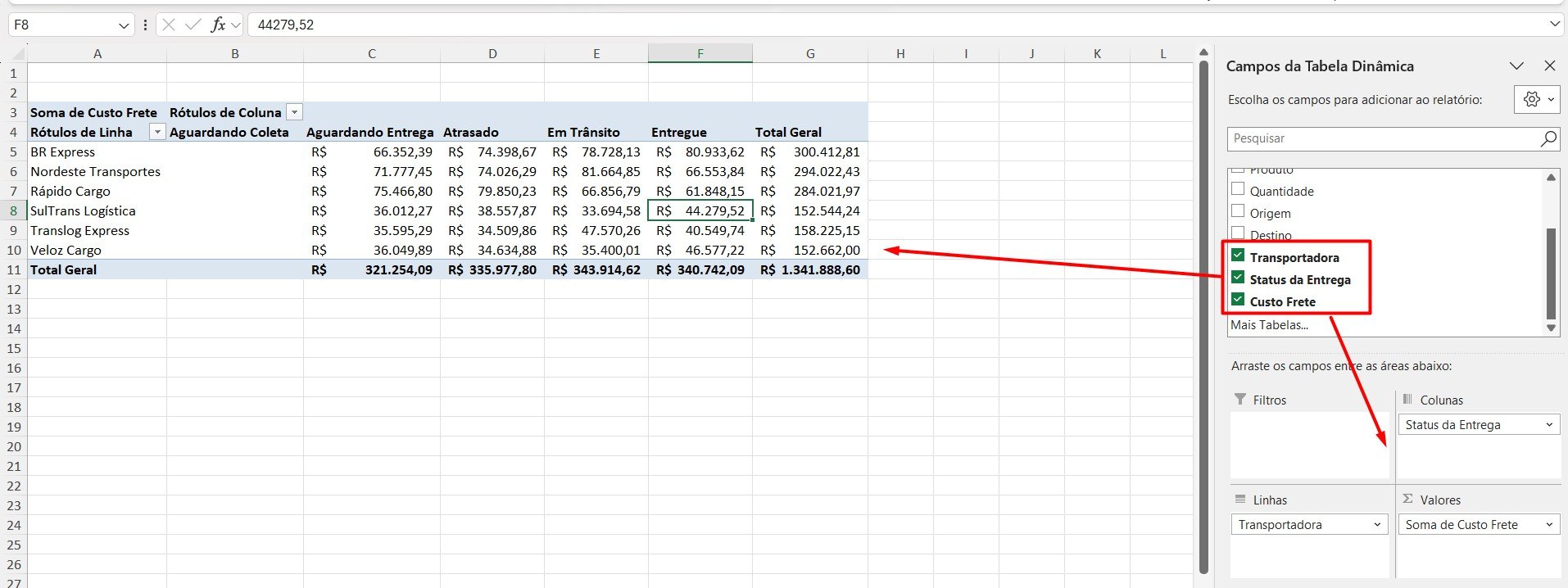
Porém, após montar a tabela, note que algumas células podem ficar vazias (sem valores), indicando que aquela combinação não tem dados.
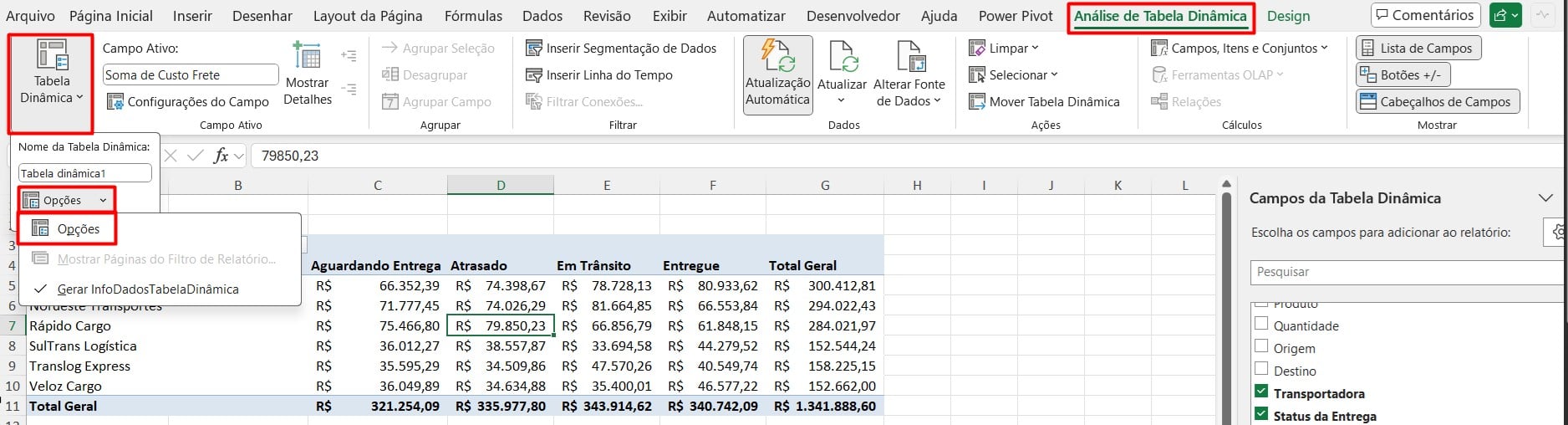
Para corrigir isso, vá em Análise da Tabela Dinâmica, clique em Tabela Dinâmica e Opções:
Ao abrir uma janela, vá em Layout e Formatação.
Já em Formatar, marque a opção Para células vazias mostrar e no campo ao lado, digite 0 (zero):
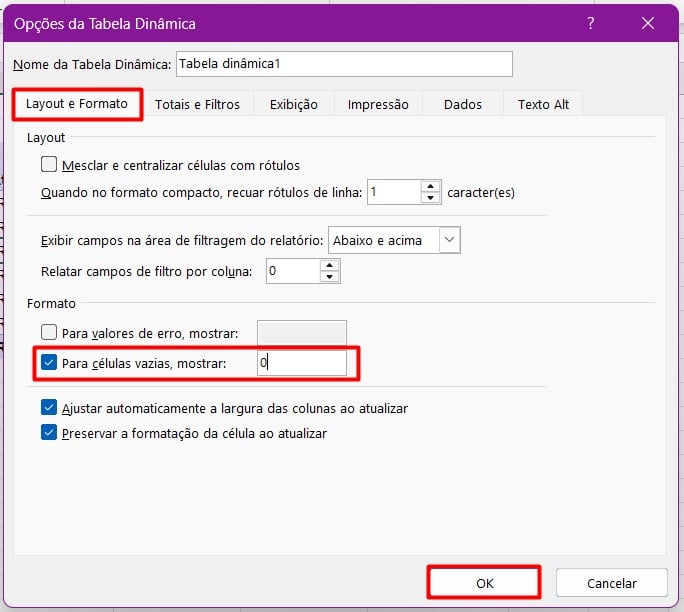
Após confirmar com OK, todas as células em branco na Tabela Dinâmica serão exibidas como zero (0) automaticamente:
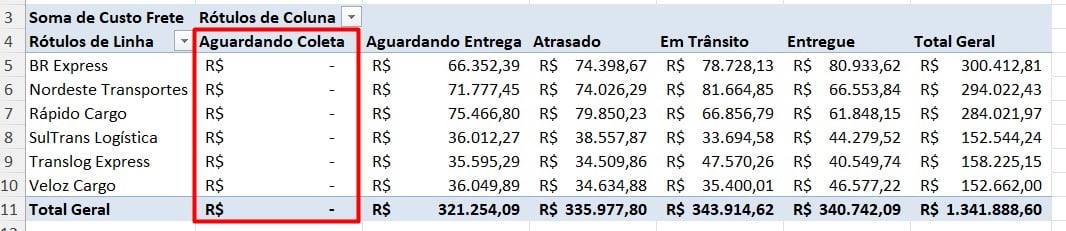
Lembrando que, como o campo Custo Frete está formatado como moeda, o Excel não exibe o número 0, ele mostra apenas uma célula vazia visualmente, mantendo a formatação monetária.
No entanto, o valor zero está aplicado internamente, ou seja, se você alterar o formato da célula para número, verá o 0 normalmente.
Portanto, com as dicas acima, você garante que sua Tabela Dinâmica exiba informações completas e sem lacunas, facilitando a leitura, a interpretação dos dados e a criação de relatórios mais claros e profissionais.
Curso de Excel Completo: Do Básico ao Avançado.
Quer aprender Excel do Básico ao Avançado, passando por Dashboards? Clique na imagem abaixo e saiba mais sobre este Curso de Excel Completo.

Por fim, deixe seu comentário sobre se gostou deste post tutorial e se você irá usar essas técnicas em suas planilhas de Excel. E você também pode enviar a sua sugestão para os próximos posts. Até breve!

![Extrair Números Pares no Excel 365 [Teste de Excel]](https://ninjadoexcel.com.br/wp-content/uploads/2023/02/Extrair-Numeros-Pares-no-Excel-365-Teste-de-Excel-304x170.jpg "Extrair-Números-Pares-no-Excel-365-[Teste-de-Excel]")






![[Infográfico] Como o Excel Pode Salvar Seu Emprego](https://ninjadoexcel.com.br/wp-content/uploads/2015/09/Infografico-Como-o-Excel-Pode-Salvar-Seu-Emprego-304x170.jpg "[Infográfico]-Como-o-Excel-Pode-Salvar-Seu-Emprego")






![Como Formatar Linha e Coluna Inteira no Excel [Formatação Condicional]](https://ninjadoexcel.com.br/wp-content/uploads/2023/11/COMO-FORMATAR-LINHA-E-COLUNA-INTEIRA-NO-EXCEL-FORMATACAO-CONDICIONAL-304x170.jpg "COMO-FORMATAR-LINHA-E-COLUNA-INTEIRA-NO-EXCEL-[FORMATAÇÃO-CONDICIONAL]")
